
Instituto de la Familia

Cómo ingresar a la plataforma

Guía paso a paso para iniciar sesión en el Portal de Alumnos.

¿Buscas otro tema?
Vuelve al índice del manual.
Ir al Portal de Alumnos
1

Ingresa a la plataforma de Alumnos

Abre tu navegador y entra a https://www.institutodelafamilia.ec/alumnos. Verás la pantalla de inicio de sesión:
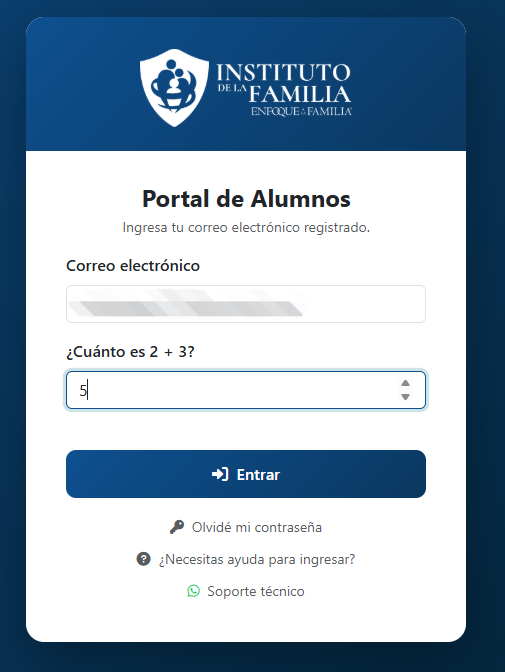
  • Ingresa tu correo electrónico registrado.
  • Responde la pregunta de verificación (captcha), una suma sencilla.
Pantalla de inicio de sesión del Portal de Alumnos, con correo electrónico y pregunta de verificación
Si es tu primera vez ingresando, la plataforma te pedirá además crear una contraseña y su confirmación, antes de poder entrar.
2

Si es tu primera vez: crea tu contraseña (opcional)

Si tu cuenta todavía no tiene una contraseña, al escribir tu correo la plataforma te pedirá crearla:
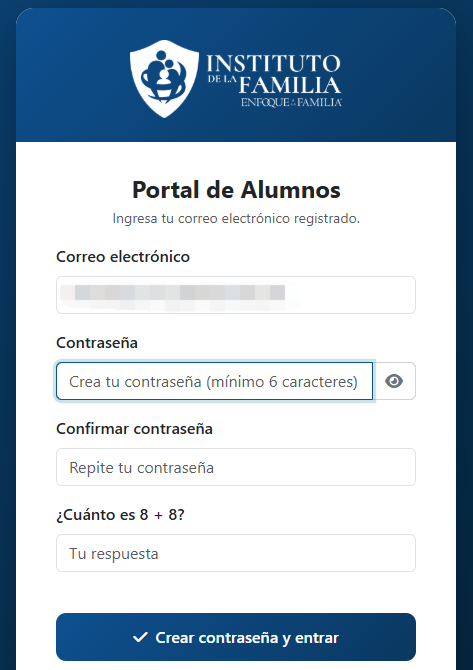
  • Escribe tu contraseña (mínimo 6 caracteres).
  • Confirma la contraseña, repitiéndola en el campo de abajo.
  • Responde la pregunta de verificación (captcha).
  • Presiona "Crear contraseña y entrar".
Pantalla para crear contraseña y su confirmación en el primer ingreso
Si ya tienes contraseña configurada, este paso no aparece: solo verás el campo para escribirla.
3

Si ya tienes contraseña: inicia sesión normalmente

Una vez que ya registraste tu contraseña (paso 2), cada vez que vuelvas a ingresar la plataforma te pedirá los tres datos juntos:
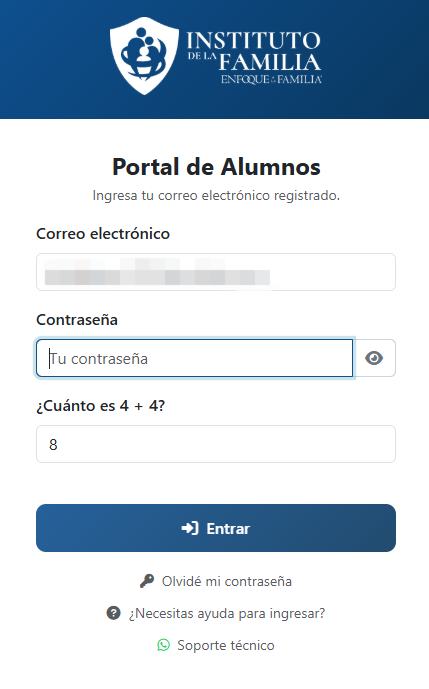
  • Correo electrónico.
  • Contraseña.
  • Pregunta de verificación (captcha).
Pantalla de inicio de sesión con correo, contraseña y captcha, para una cuenta que ya tiene contraseña configurada
4

Completa tus datos para desbloquear el curso

Si al entrar ves un candado sobre la imagen de tu curso, significa que todavía faltan datos obligatorios por completar. El curso no se podrá abrir hasta que termines:
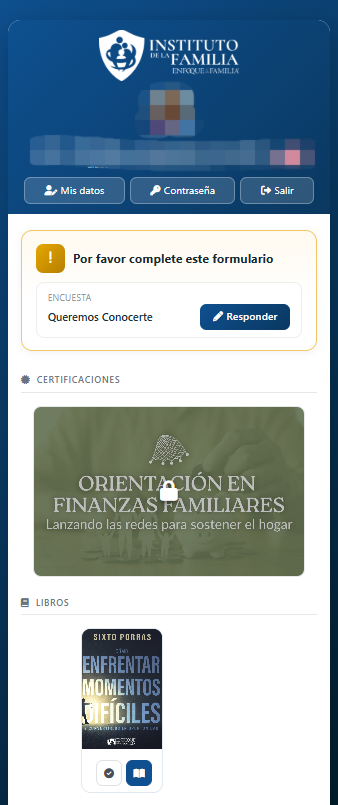
  • La confirmación de tus datos (botón "Mis datos").
  • El formulario "Queremos Conocerte" (botón "Responder").
Curso bloqueado con candado hasta completar los datos personales y el formulario Queremos Conocerte
Una vez completados ambos, el candado desaparece y el curso se abre con normalidad.
5

Llena el formulario "Queremos Conocerte"

Te pedirá datos como certificación, cómo te enteraste del entrenamiento, sexo, fecha de nacimiento, si tienes hijos, nivel de estudio y profesión, entre otros.
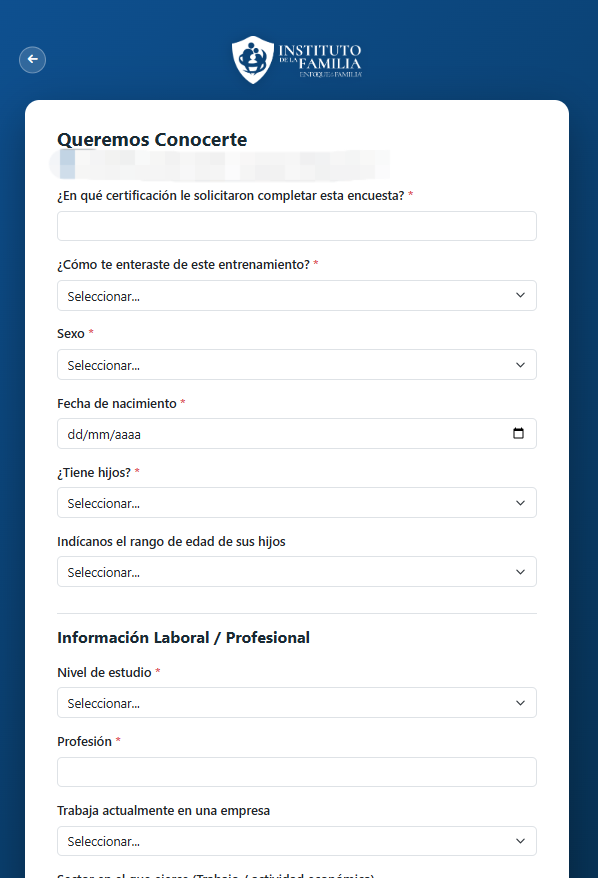
Formulario Queremos Conocerte con preguntas estadísticas
Estas preguntas no son datos personales sensibles — nos ayudan a sacar estadísticas y a conocer mejor a nuestros alumnos, para seguir mejorando los cursos.
6

Completa tu foto y tus datos personales

En la parte superior, presiona el lápiz sobre tu foto para subirla, o el botón "Mis datos" para completar tus datos personales.
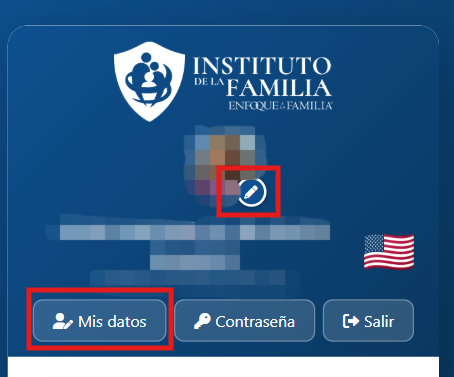
Botones para editar la foto de perfil y Mis datos
Es muy recomendable completar ambos, especialmente la foto: se usa para el video de graduación y para elaborar tu diploma el día de la graduación.
7

Si ya lo llenaste antes, no hace falta repetirlo

Si ya tomaste otro curso antes y ya llenaste "Queremos Conocerte", verás la sección "Formularios completados" con un check verde — no es obligatorio volver a llenarlo.
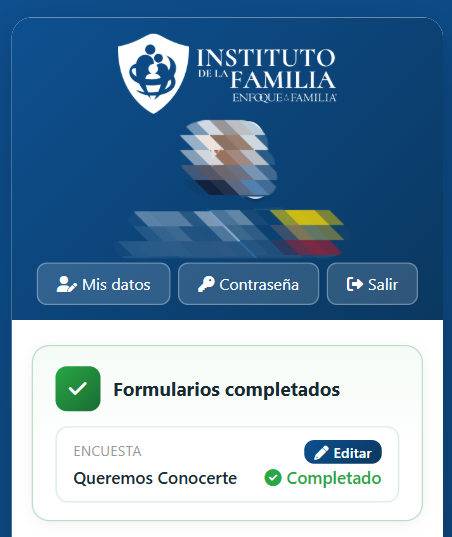
Formulario Queremos Conocerte ya completado, con opción de editar
Si algo cambió desde entonces (por ejemplo, la cantidad de hijos, tu nivel de estudio, u otro dato), puedes presionar "Editar" para actualizarlo.
8

Entra a tu curso

Toca la imagen del curso. Se abrirá la pantalla del curso, con el contenido organizado por semanas y los libros disponibles:
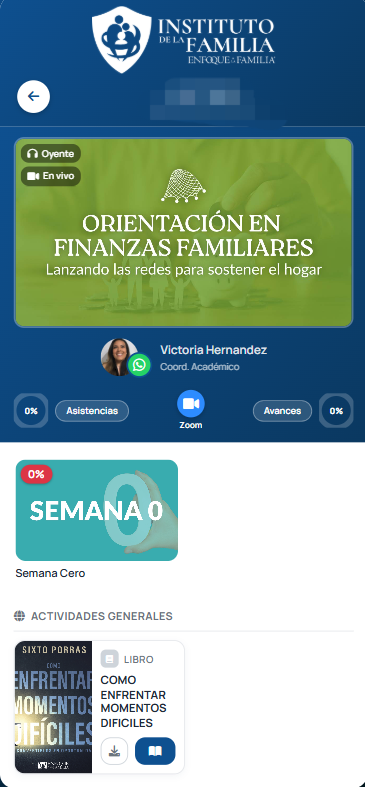
Pantalla de un curso con sus semanas, botones de cabecera y Actividades Generales
  • Las etiquetas sobre la imagen (ej. "Oyente"/"Certificado" y "En vivo"/"Pre-grabado") indican el tipo de alumno y la forma en que verás el curso.
  • El ícono de WhatsApp junto a la foto del coordinador académico te lleva directo a escribirle.
  • El botón Zoom te lleva directamente a la reunión de Zoom de cada sesión.
  • El botón Asistencias muestra el estado de tus asistencias.
  • El botón Avances muestra todas las actividades que debes realizar y cómo realizarlas.
  • Cada sesión/semana tiene su propia imagen — tócala para ver todas sus actividades disponibles. No todas las semanas están disponibles desde el inicio: se van mostrando a medida que el curso avanza, para que completes el contenido de forma progresiva.
  • El libro está disponible para descargar a tu dispositivo o para leer directamente en el portal.
Cómo acceder a un libro
Revisar otro manual
Ir al Portal de Alumnos