
Instituto de la Familia

Cómo acceder a un libro

Cómo encontrar, abrir y descargar los libros de tu certificación en el Portal de Alumnos.

¿Aún no sabes entrar al portal?
Ir al Portal de Alumnos
1

Inicia sesión

Para entrar al portal:

  • Ingresa tu correo de registro.
  • Responde la pregunta de verificación (captcha, una suma sencilla).
  • Si ya tienes contraseña, ingrésala. Si es tu primer ingreso, el sistema te pedirá crear una contraseña nueva (y confirmarla).
2

En el panel de alumno

Ya dentro del panel, desplázate hasta la parte inferior de la pantalla. Ahí tienes disponibles todos los libros de los cursos que has tomado, en un solo lugar:
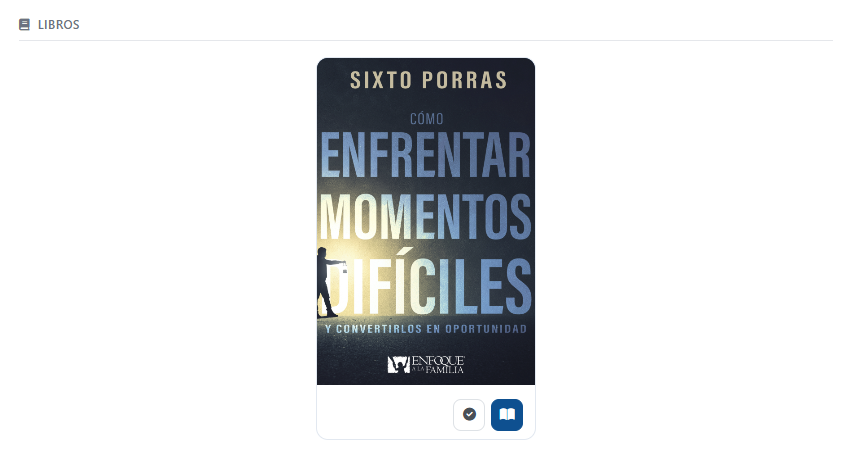
Sección Libros al final del panel de alumno, con todos los libros de los cursos tomados
3

O búscalo dentro de un curso

También puedes entrar a un curso puntual y buscar ahí la tarjeta tipo LIBRO (dentro de un módulo/semana, o en "Actividades Generales"). Cada una muestra su portada, su nombre y dos botones:
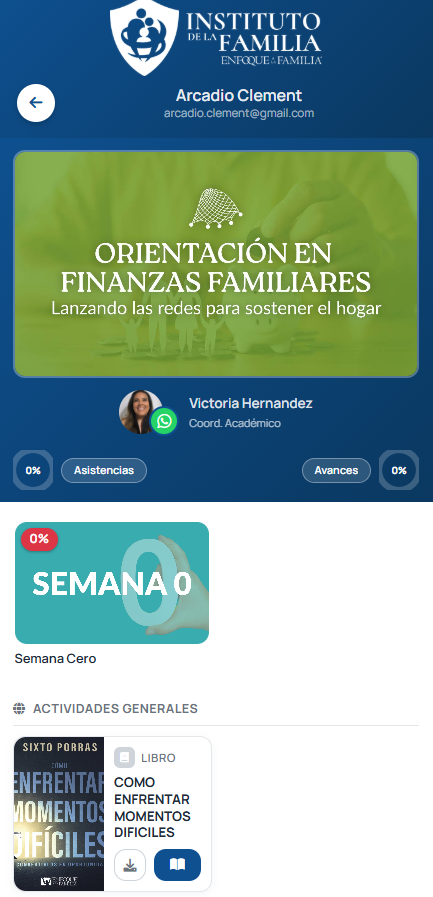
  • Descargar: lo guarda en el dispositivo actual para leerlo sin conexión (no se descarga como un archivo aparte).
  • Leer (botón azul): abre un lector con varias funcionalidades, que veremos en el siguiente paso.
Tarjeta de un libro dentro de un curso, en Actividades Generales, con los botones Descargar y Leer
4

Libro descargado

Al presionar Descargar, el botón cambia a un check verde para indicar que ya se guardó. Recuerda: el libro queda disponible solo en el dispositivo actual (si cambias de celular o computadora, debes volver a descargarlo ahí).
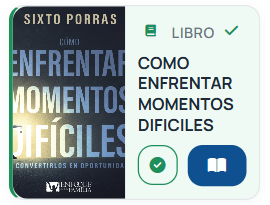
Tarjeta de un libro con el botón Descargar ya marcado como completado (check verde)
5

Abre el libro

Presiona el botón azul Leer. El libro se abre dentro del portal, sin salir de la página.

Si prefieres leerlo sin conexión, presiona primero Descargar. El libro queda guardado en tu equipo.
6

Funcionalidades del lector

Dentro del lector encontrarás varias herramientas para acompañar tu lectura:

  • Volver: regresa a la pantalla anterior, fuera del lector.
  • Tamaño de letra: aumentar o disminuir el tamaño del texto.
  • Marcadores de texto: resalta fragmentos del texto.
  • Lista de capítulos: un índice para saltar directo a cualquier capítulo.
  • Pasador de páginas: las flechas para avanzar/retroceder página.
  • Progreso de lectura: el porcentaje avanzado del libro.
  • Marcador de página: guarda tu posición para retomar la lectura después.
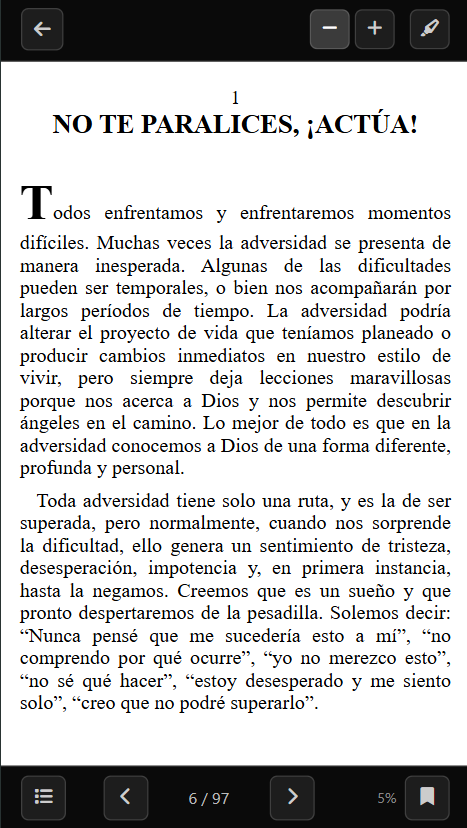
Lector de libros con pasador de páginas, tamaño de letra, marcadores y lista de capítulos
No todos los libros tienen disponibles todas estas funcionalidades — depende de la versión/formato del libro que se haya subido al sistema.
Si no ves el libro en tu curso, o el botón no abre, escríbenos a sistemasenfoquealafamilia@gmail.com indicando tu correo de acceso.
Revisar otro manual
Ir al Portal de Alumnos