Instalar la plataforma
Agrega el Portal de Alumnos a tu celular o computadora como si fuera una app — acceso directo, más rápido, sin tener que buscar el enlace cada vez.
En tu celular Android, entra a la dirección del Portal de Alumnos desde tu navegador. Al cargar la página aparece un aviso propio del sitio: "Instala la app — Acceso más rápido desde tu pantalla de inicio", con un botón "Instalar".

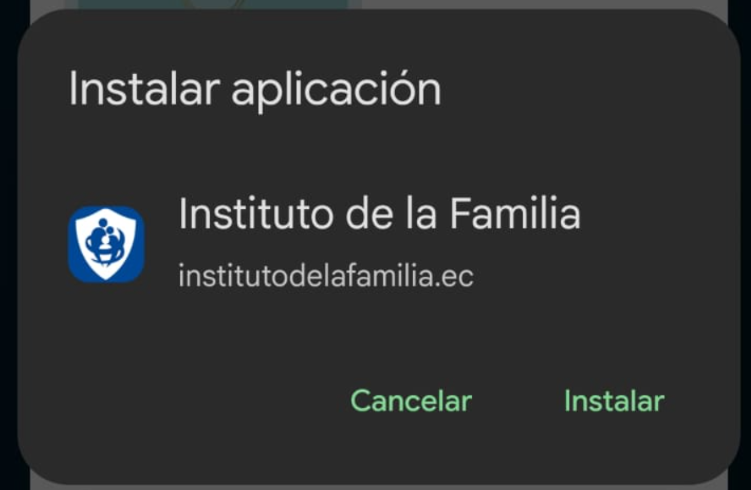
Toca "Instalar" en el aviso. Android muestra una ventana de confirmación con el nombre y el ícono del Instituto de la Familia — toca "Instalar" de nuevo para confirmar.
Verás brevemente el aviso "Instalando Instituto de la Familia..." y, al terminar, el ícono aparece en tu pantalla de inicio. Tócalo para entrar directo al portal, sin pasar por el navegador ni escribir la dirección cada vez.

En tu computadora, abre el Portal de Alumnos desde un navegador compatible (Google Chrome o Microsoft Edge). En la barra de direcciones, a la derecha, aparece un ícono de instalación (una pantalla con una flecha hacia abajo).

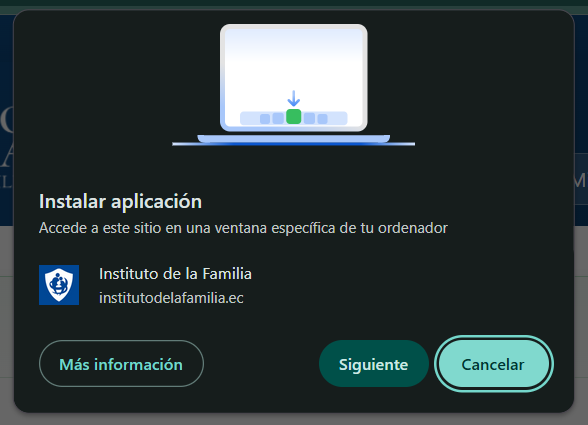
Haz clic en ese ícono (o en el menú ⋮ > "Instalar Instituto de la Familia..."). Aparece una primera ventana de confirmación — presiona Siguiente para continuar con la instalación.
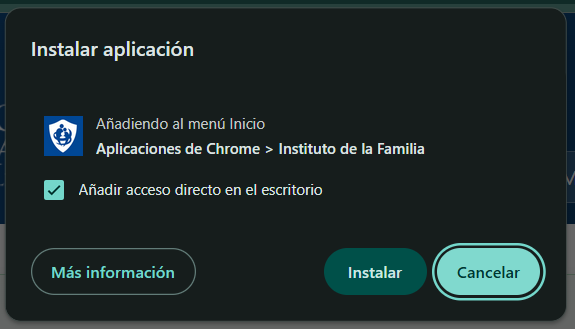
Aparece una segunda ventana con el detalle de dónde quedará instalada (en el menú Inicio, dentro de "Aplicaciones de Chrome"). Si quieres, deja marcada la casilla "Añadir acceso directo en el escritorio" y presiona Instalar.
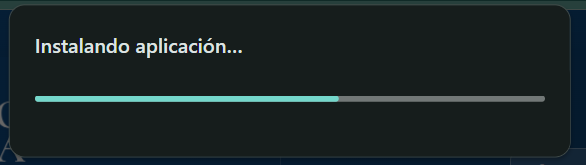
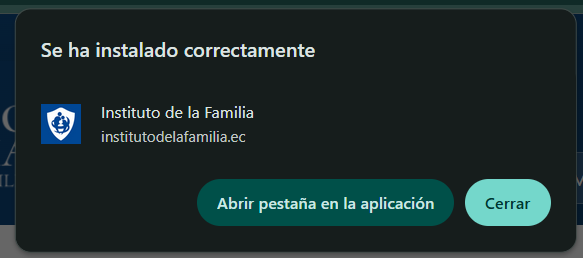
Chrome muestra una barra de progreso "Instalando aplicación..." y, al terminar, confirma con "Se ha instalado correctamente". Presiona "Abrir pestaña en la aplicación" para entrar de una vez, o Cerrar si prefieres abrirla después.
Queda disponible como cualquier otro programa instalado: búscala en el menú de inicio (Windows) o en Launchpad (Mac), o usa el acceso directo que se crea en el escritorio.
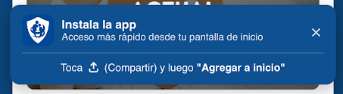
Es importante usar el navegador Safari — es el único que permite este paso en iOS. Al entrar a la dirección del Portal de Alumnos aparece un aviso propio del sitio: "Instala la app — Acceso más rápido desde tu pantalla de inicio", con la indicación de tocar Compartir y luego "Agregar a inicio".
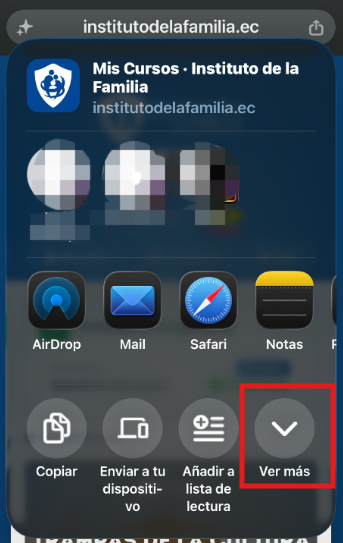
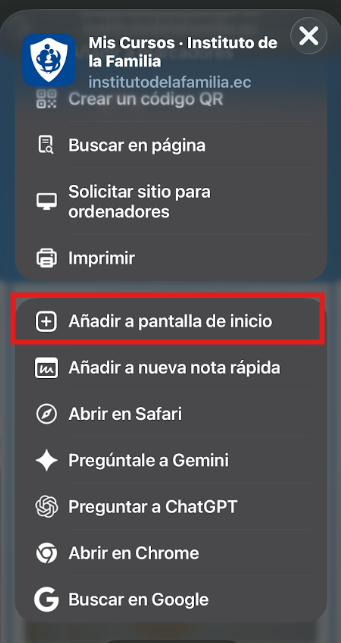
Toca el ícono de Compartir de Safari. Se abre un panel con varias opciones — toca "Ver más" para desplegar la lista completa de acciones.
En la lista ampliada, busca y toca "Añadir a pantalla de inicio".
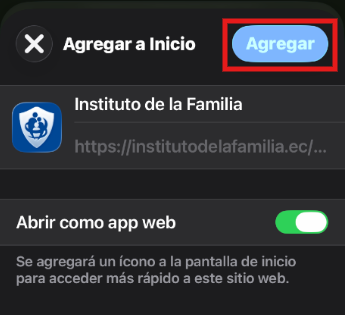
iOS muestra una vista previa con el nombre "Instituto de la Familia" y su ícono, y el interruptor "Abrir como app web" activado. Toca "Agregar" en la esquina superior derecha.